外观
切换到外区 App Store
本页用于在 App Store 中切换外区 Apple ID,以下载当前商店找不到的应用。外区 Apple ID 是下载应用所用的账号;应用内的登录账号需要按对应应用教程另行填写。
操作位置
请在 App Store 内切换账号,保留手机“设置”顶部的 iCloud 账号。若系统要求输入验证码,请使用你能够完成验证的账号,或联系账号提供方处理。
1. 准备账号
有自己的可用外区 Apple ID,可直接使用;需要使用下方账号列表时,请以列表中当前显示的信息为准。
- 提示密码错误时,可刷新列表后重新复制;仍无法登录请联系账号提供方。
- 需要双重认证但无法取得验证码时,换用可完成验证的账号。
- 账号列表未加载时,可刷新页面;仍为空白,请将页面截图提供给客服。
2. 在 App Store 内切换
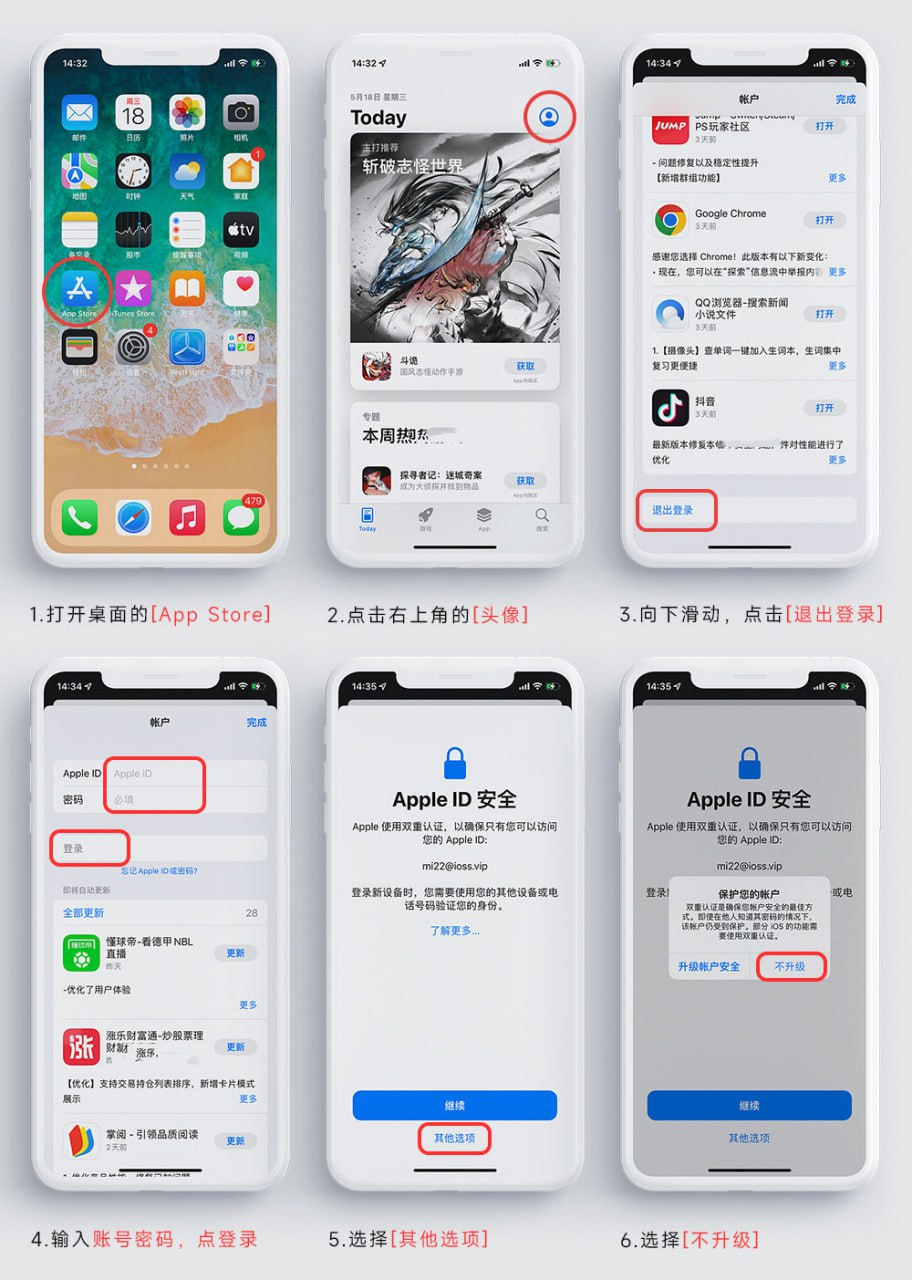
- 打开 iPhone 的 App Store,点击右上角头像。
- 在账户页面向下滑动,点击“退出登录”。
- 在此页面填写外区 Apple ID 和密码,再点击“登录”。
- 按实际出现的提示完成登录;下图为旧版界面的示意,系统版本不同,提示可能有差异。
- 关闭并重新打开 App Store,再搜索需要的应用或打开教程中的下载链接。
**完成判断:**App Store 已登录所选外区账号,并能打开目标应用的下载页。
3. 下载后返回应用教程
应用安装完成后,在 App Store 的账户页面退出外区账号,再登录回自己的账号。打开应用,按对应教程完成应用内的登录与使用。
- 下载 AppsConnect 后:返回 iOS 网络工具教程,继续登录与连接 →
- 下载其他应用后:返回应用安装目录 →
若更新应用时要求原安装账号的密码,先核对提示中的账号。需要重新安装时,请先确认应用资料和登录信息能够恢复,再按对应应用的说明处理。