外观
macOS 网络工具教程
1
macOS 网络工具下载与安装
推荐先看先按芯片选择安装包,再登录并连接
2
系统代理 vs TUN 模式:如何选择
比较适用范围,查看 TUN 注意事项与终端代理示例
3
Windows / macOS 网络工具问题排查
按只有 GLOBAL、全部超时、已连接无效果等现象排查
1. 选择安装包
在苹果菜单的“关于本机”中查看芯片信息:显示 Intel 处理器时选择 Intel 版;显示 Apple M 系列芯片时选择 M 系列版。两个版本只需下载对应的一个。
2. 安装与权限提示
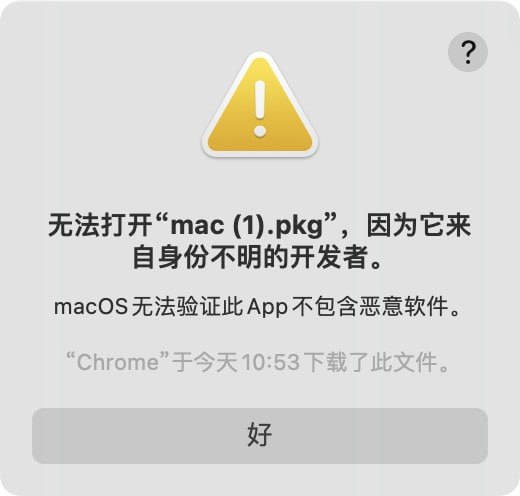
打开下载的 .pkg 文件,按安装器提示完成安装。若出现下图的“身份不明的开发者”提示,再查看下面的处理方法。
确认安装包来自本页提供的下载渠道后,打开“系统设置 → 隐私与安全性”,找到被阻止的应用提示;如有“仍要打开”,按提示确认。不同 macOS 版本的文字可能略有差异。
可参考 Apple 官方说明 或 原图文权限教程。如果提示为“已损坏”或其他错误,请保留完整提示并联系客服确认。
3. 登录与连接
下方为桌面客户端界面示意,Mac 版的布局可能略有差异;请按功能名称操作。
注册/登录账号
输入在官网注册的账号密码进行登录,例如在随云官网注册的邮箱是123@demo.com,那用户名(实际是注册邮箱)就填123@demo.com
若没有账号也可以在软件上直接注册

全局与规则的区别
规则模式与全局模式区别:
- 规则模式:国内直连,国外代理
- 全局模式:所有流量走代理
- 在B站等国内网站显示为海外IP需使用全局模式

浏览服务器列表
打开服务器列表,执行延迟测试后选择一个有数值的节点。若全部超时,按顺序检查:
- 打开“系统设置 → 通用 → 日期与时间”,检查日期、时间和时区,开启自动设定。旧版系统可在“系统偏好设置”中查找“日期与时间”。Apple 时间设置说明
- 更新订阅后重新测试。
- 若使用公司或校园网,可临时换用手机热点后再次测试,以判断是否与当前网络有关。
恢复判断:列表中出现有数值的节点,再选择节点并返回首页连接。仍全部超时可查看全部超时排查。

连接服务器

续费套餐

支付问题
如果购买套餐后依旧显示未支付或者订单取消,请跟客服反馈:支付未到账
订单显示已成功但流量未更新时,先刷新账号信息,并查看套餐页面标明的生效时间与流量重置周期;若仍与订单内容不符,请将订单状态和套餐页面提供给客服核对。

TUN 模式说明
如果浏览器可以使用,但某个软件无效果,可先查看系统代理 vs TUN 模式:如何选择。
开启前请确认当前 Mac 客户端版本支持 TUN,并确认其他代理软件是否正在接管网络。若不确定具体设置,请联系客服提供版本与界面截图,再按对应版本操作。